硬盘分区 数字时代的数据管理艺术
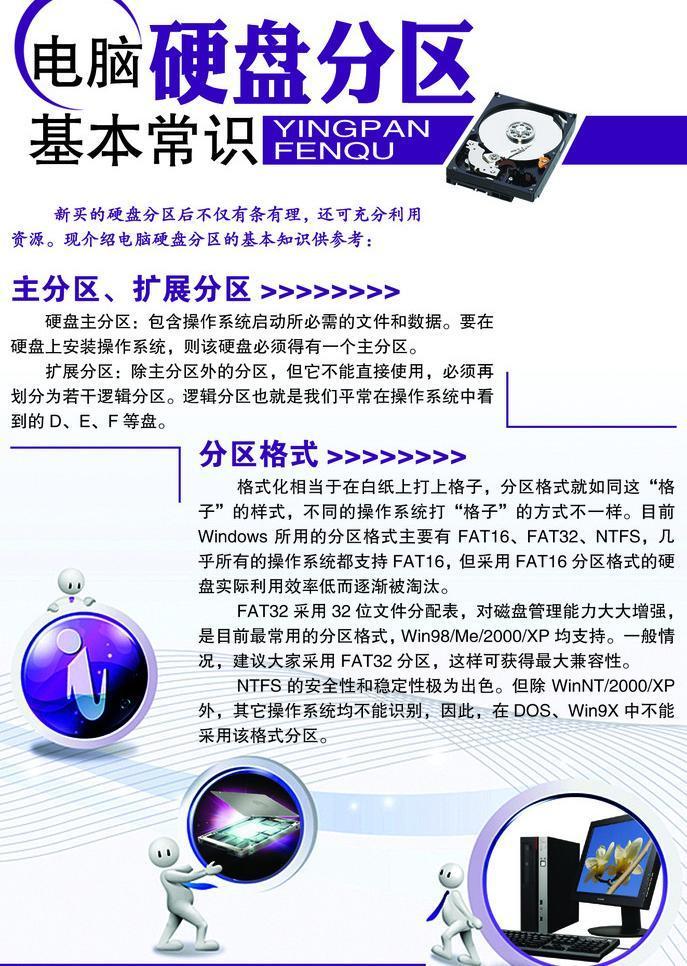
在信息爆炸的数字时代,电脑硬盘承载着我们工作、学习和娱乐的宝贵数据。面对日益增长的存储需求,如何科学有效地管理硬盘空间,已成为每位电脑用户必须掌握的技能。硬盘分区,作为数据管理的基石,不仅关乎存储效率,更影响着系统的稳定与安全。
一、何为硬盘分区?
硬盘分区,简而言之,是将一块物理硬盘在逻辑上划分为多个独立的区域,每个区域可视为一个独立的“虚拟硬盘”。例如,一块1TB的硬盘,可以被划分为C盘(系统盘,200GB)、D盘(工作文件,400GB)和E盘(娱乐媒体,400GB)。这种划分并非物理切割,而是通过分区表(如MBR或GPT)记录每个分区的起始和结束位置,实现逻辑上的隔离。
二、为何需要分区?
- 系统与数据分离:将操作系统安装在独立分区(如C盘),即使系统崩溃或重装,其他分区的个人数据(如文档、照片)也能得到保护,避免“一损俱损”的风险。
- 提升性能与效率:分区可以减少文件碎片化,加快数据读取速度。例如,将频繁使用的程序安装在SSD分区,而将大容量媒体文件存放在HDD分区,能优化存储资源利用。
- 多系统兼容:通过分区,可以在同一台电脑上安装多个操作系统(如Windows与Linux),满足不同场景的使用需求。
- 简化备份与管理:分区后,用户可以针对特定分区进行备份(如仅备份工作文件),降低备份成本和时间。
三、分区类型与格式详解
- 主分区与扩展分区:一块MBR格式的硬盘最多支持4个主分区,或3个主分区加1个扩展分区(扩展分区可再划分为多个逻辑分区)。GPT格式则无此限制,支持更多分区,更适合现代大容量硬盘。
- 文件系统选择:
- NTFS:Windows系统主流格式,支持大文件、权限加密,兼容性强。
- FAT32:通用性好,但单个文件不能超过4GB,适用于U盘或旧设备。
- exFAT:兼顾NTFS的大文件支持和FAT32的轻量级特性,适合移动存储。
- APFS/HFS+:苹果MacOS专用格式,针对闪存优化。
四、分区实战指南(以Windows为例)
- 规划先行:根据需求设计分区方案。例如,办公电脑可分为:系统盘(120GB)、软件盘(200GB)、文档盘(剩余空间)。
- 使用工具:Windows内置的“磁盘管理”工具(右击“此电脑”→管理→磁盘管理)可完成基本分区操作。第三方工具如DiskGenius提供更高级功能(如分区恢复、克隆)。
- 操作步骤:
- 备份重要数据!
- 压缩现有分区释放未分配空间。
- 在未分配空间上新建分区,设置大小、格式与盘符。
- 格式化新分区后即可使用。
- 注意事项:
- 系统分区(C盘)不宜过小,建议预留至少50GB空闲空间以保证运行流畅。
- 避免频繁调整分区,以免数据丢失。
- GPT分区需搭配UEFI启动模式,旧电脑可能不兼容。
五、分区与电脑图文设计的协同优化
对于从事图文设计的用户,分区策略直接影响创作效率:
- 专用缓存分区:为Photoshop、Premiere等软件设置独立分区作为缓存盘,可大幅提升大文件处理速度。
- 素材库管理:将字体、模板、图片素材按类别存放于不同分区,结合文件夹分类(如“项目A/原始素材”“项目A/成品输出”),形成清晰的工作流。
- 版本备份:定期将设计项目备份至独立分区或外部硬盘,避免意外损失。
六、未来趋势:云存储与分区的融合
随着云存储普及,本地分区不再是数据管理的唯一选择。混合存储模式逐渐兴起:
- 将系统、常用软件置于本地SSD分区保障速度;
- 将归档文件、协作项目同步至云端(如OneDrive、Google Drive),实现跨设备访问。
这种“本地+云端”的分层存储,既兼顾性能,又提升了数据安全性与灵活性。
###
硬盘分区看似技术细节,实则是数字生活的底层逻辑。合理的分区方案如同精心设计的家居收纳,让数据各安其位,系统流畅运行。掌握分区常识,不仅能提升电脑使用体验,更是迈向高效数字管理的第一步。在数据为王的时代,愿每位用户都能成为自己数字空间的“建筑师”。
---
本文配图建议:可加入硬盘结构示意图、分区操作界面截图、云存储概念图等,以增强视觉理解。排版设计应注重图文穿插,突出关键步骤,保持科技杂志的简洁现代风格。
如若转载,请注明出处:http://www.bjylkjy.com/product/46.html
更新时间:2026-05-30 07:34:00


